「FXを始めてみたいけれど、口座開設の手続きって面倒くさそう…」 そう思って二の足を踏んでいませんか?
実は、最近のFX口座開設はスマホだけでサクッと完結するんです。今回は、オリコン顧客満足度調査で初心者部門1位を獲得している「SBI FXトレード」の申し込み手順を、実際の画面をお見せしながら完全ガイドします!
ステップ1:公式サイトからメールアドレス登録
まずは公式サイトへアクセス。「無料口座開設」のボタンをタップします。 すると、メールアドレスの入力画面になります。
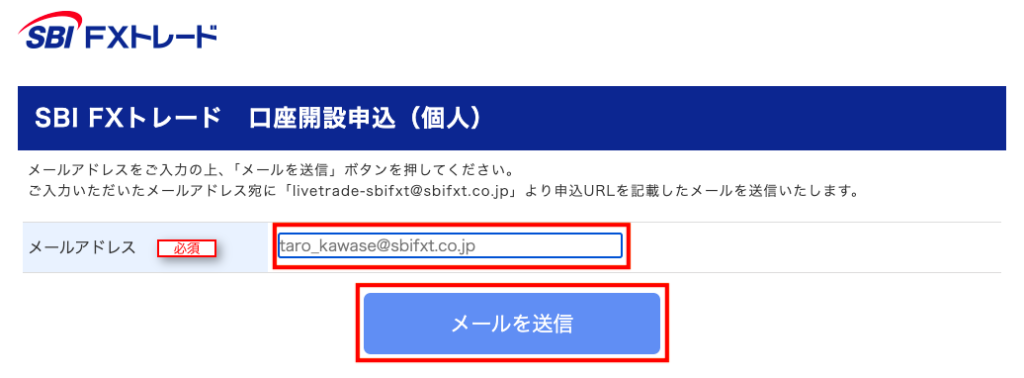
ここにご自身のメールアドレスを入力して「メールを送信」をタップ。すぐに自動返信メールが届くので、その中にあるURLをクリックして、いよいよ本登録スタートです!
ステップ2:基本情報の入力(残り33項目!?)
URLを開くと、情報の入力フォームが現れます。 画面の左端に「残り33項目」と出てきて一瞬「ウッ…」となるかもしれませんが、選択するだけの項目も多いので安心してください(笑)。
5分もあれば終わります!
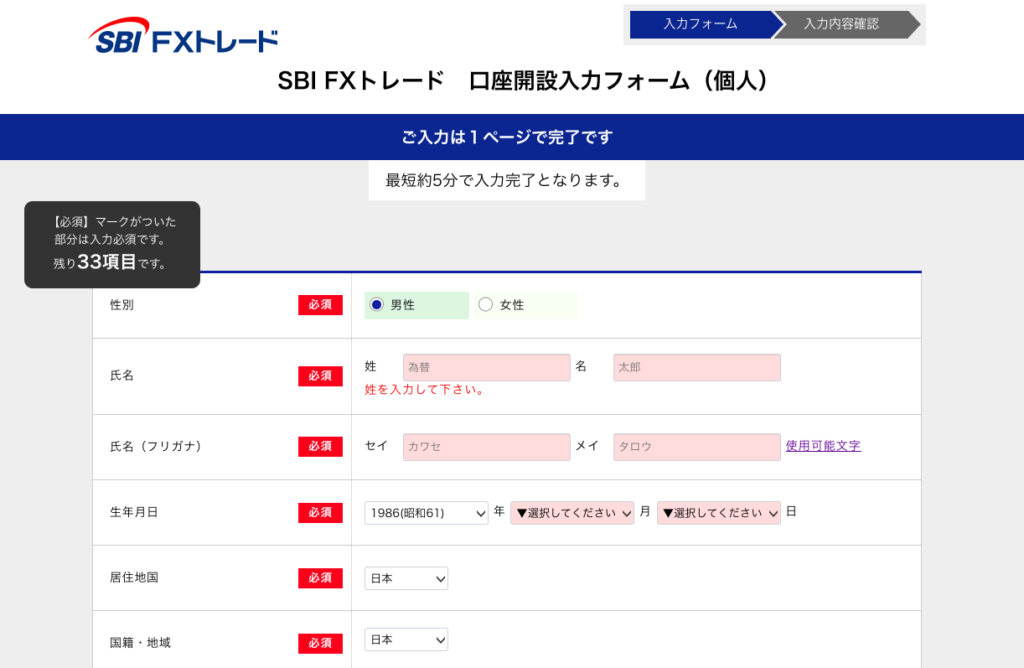
- 氏名・生年月日・性別
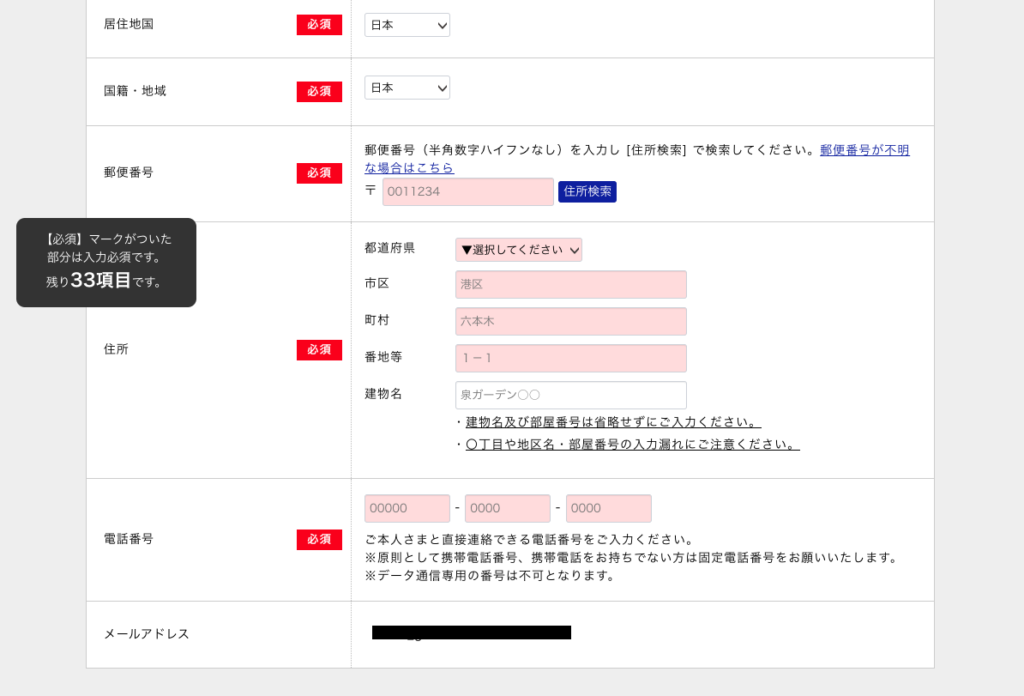
- 住所・電話番号
これらを間違えないように入力していきます。 特に住所は、後で提出する「本人確認書類」と一言一句同じである必要があるので、番地や建物名など省略せずに入力しましょう。
ステップ3:職業・財務状況の入力
続いて、お仕事や資産状況についての質問です。
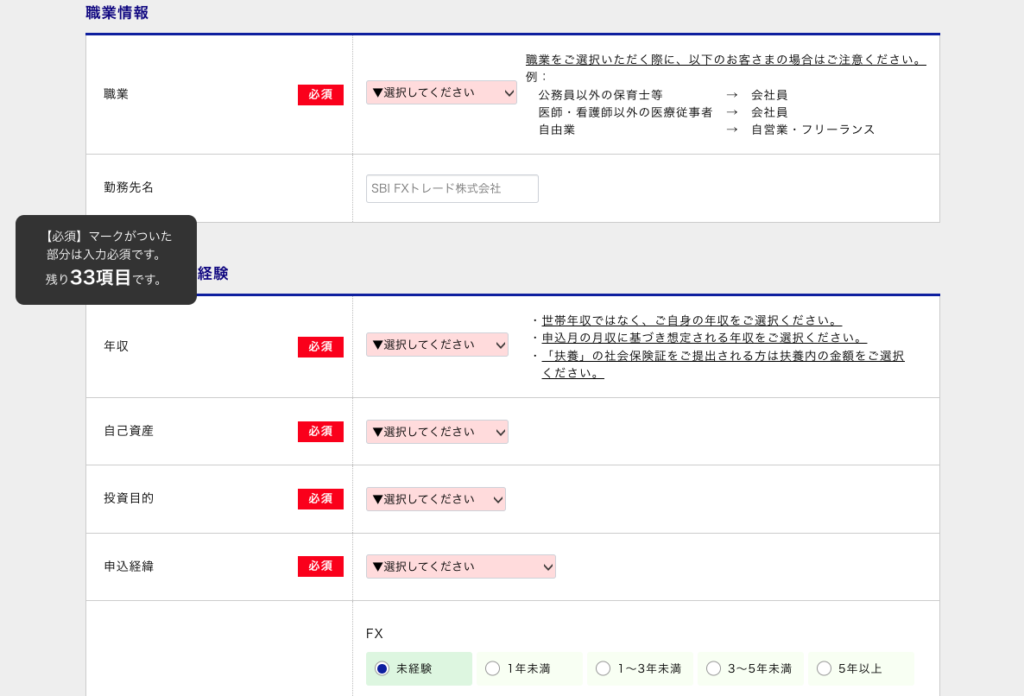
- 職業・勤務先
- 年収・自己資産
- 投資目的
ここは正直に答えて大丈夫です。「自己資産」などは、無理のない範囲で投資を行えるかどうかの確認のために聞かれています。
ステップ4:投資経験(未経験でもOK!)
次に、これまでの投資経験を聞かれます。
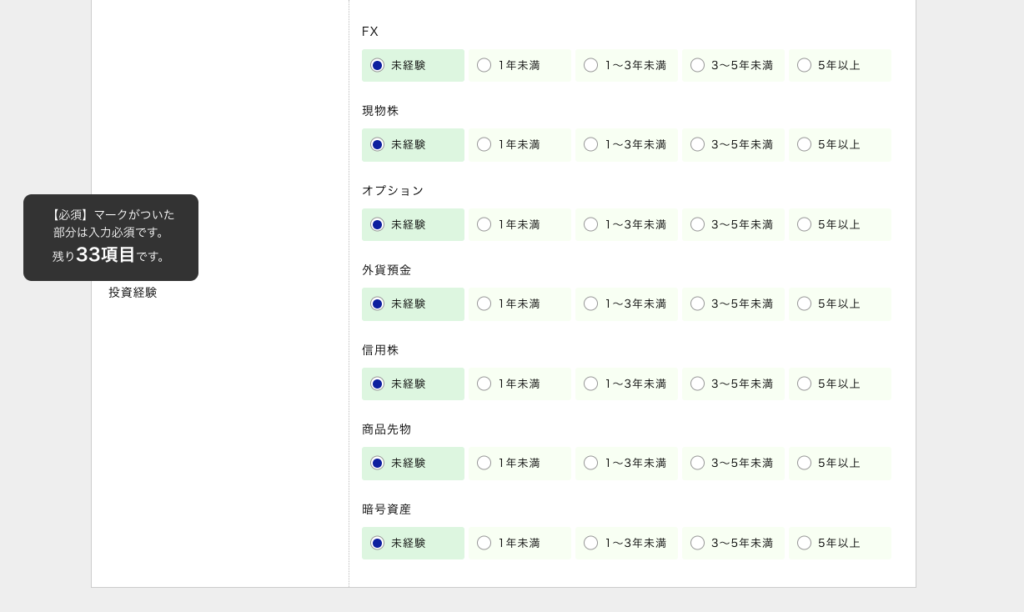
FXが初めての方は、正直に「未経験」を選んでOKです! SBI FXトレードは初心者満足度No.1を謳っているだけあって、未経験者も大歓迎のサービスです。「経験がないと審査に落ちるのでは?」と心配する必要はありません。
ステップ5:秘密の質問とサービス選択
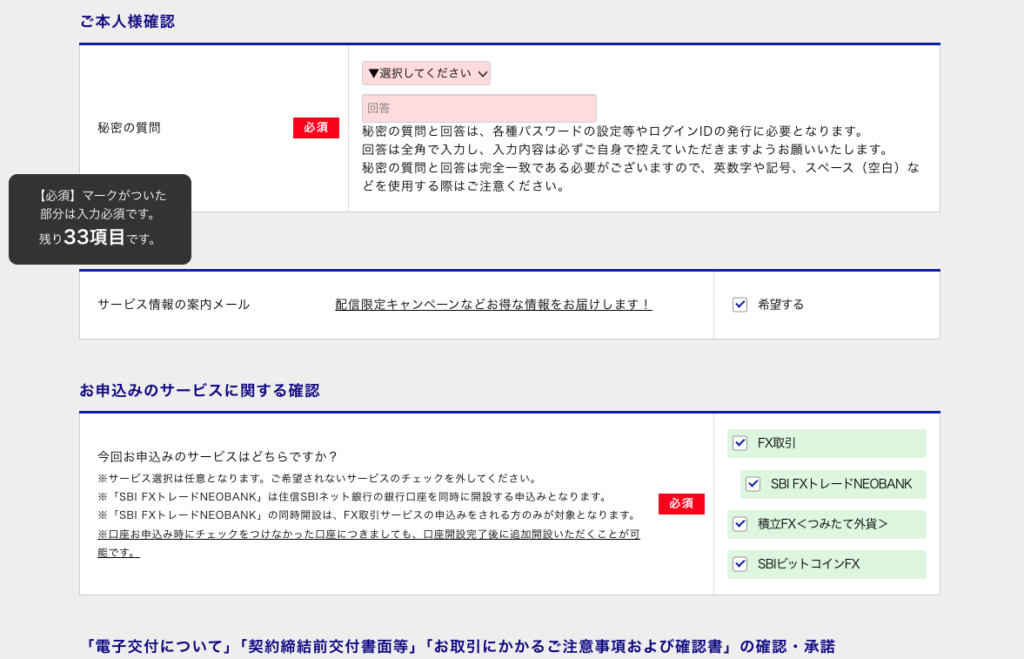
- 秘密の質問: パスワードを忘れた時などに使います。忘れないものを選びましょう。
- 申し込みサービス: ここは少し注意!
- 「FX取引」には最初からチェックが入っています。
- 「SBI FXトレードNEOBANK」などは、住信SBIネット銀行の口座も一緒に作りたい場合以外は、チェックを外しても大丈夫です。(必要なければFX取引だけでOK!)
ステップ6:重要書類の確認(ポチポチタイム)
ここが一番の頑張りどころ!規約や確認書への同意作業です。
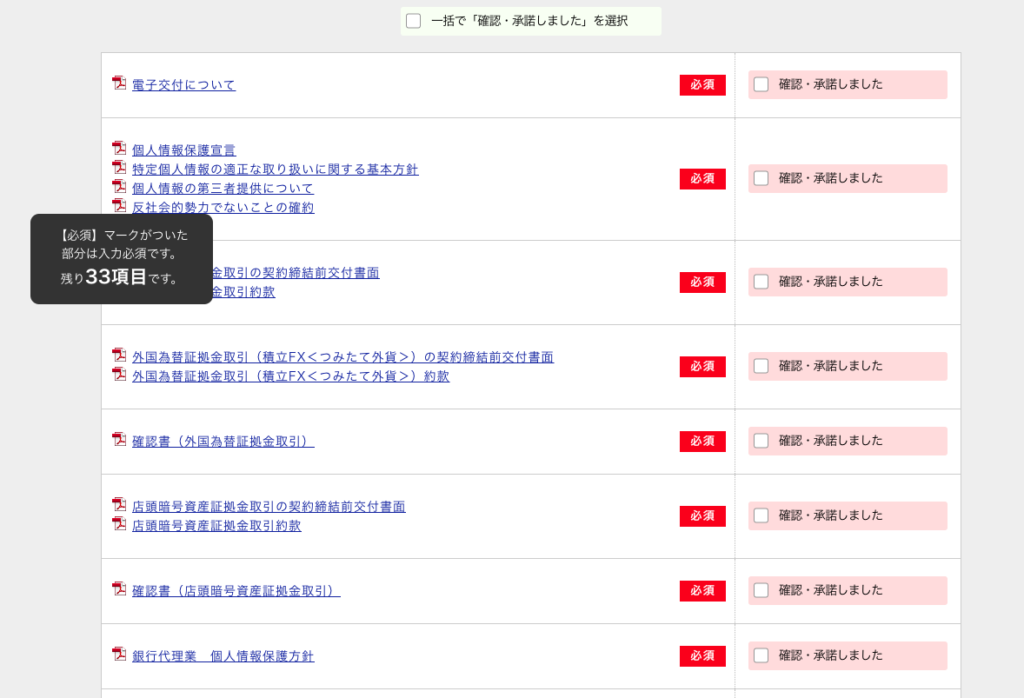
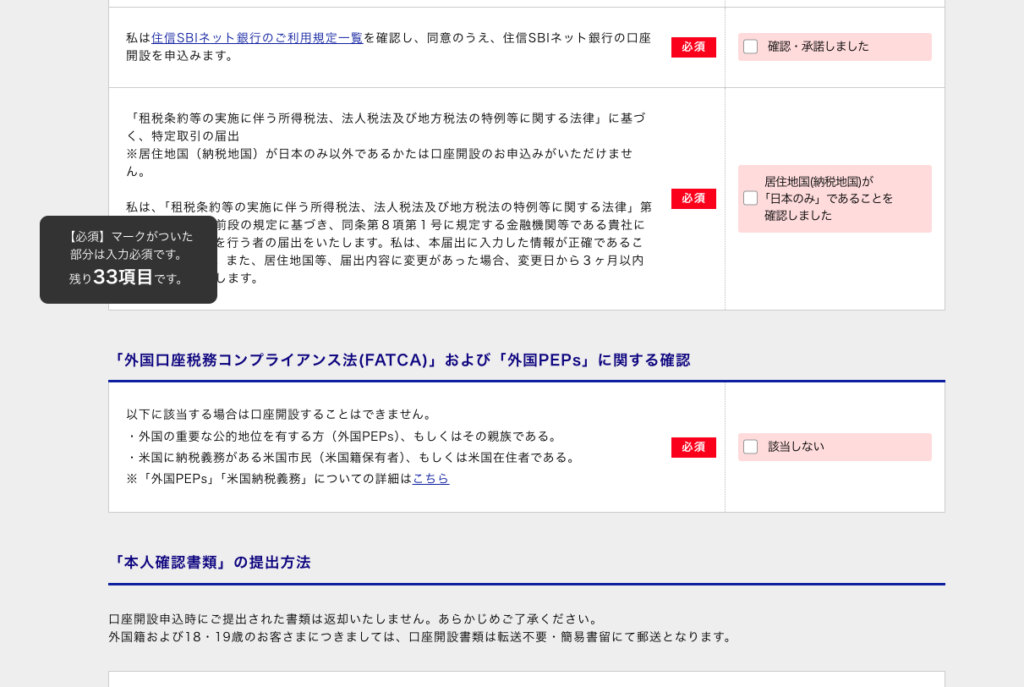
「電子交付について」「契約締結前交付書面」など、たくさんのPDF書類リストが出てきます。内容を確認して、右側の**「確認・承諾しました」**のチェックボックスをポチポチと押していきます。
「一括で確認・承諾」ボタンがあればそれを活用すると楽ちんです! また、米国納税義務(FATCA)などの確認もありますが、日本在住の一般的な日本人であれば「該当しない」で進めて問題ありません。
ステップ7:本人確認書類の提出(運命の分かれ道!)
住所などの入力が終わると、本人確認書類の提出画面になります。 ここでは大きく分けて2つの方法から選べます。自分の状況に合わせて選びましょう!
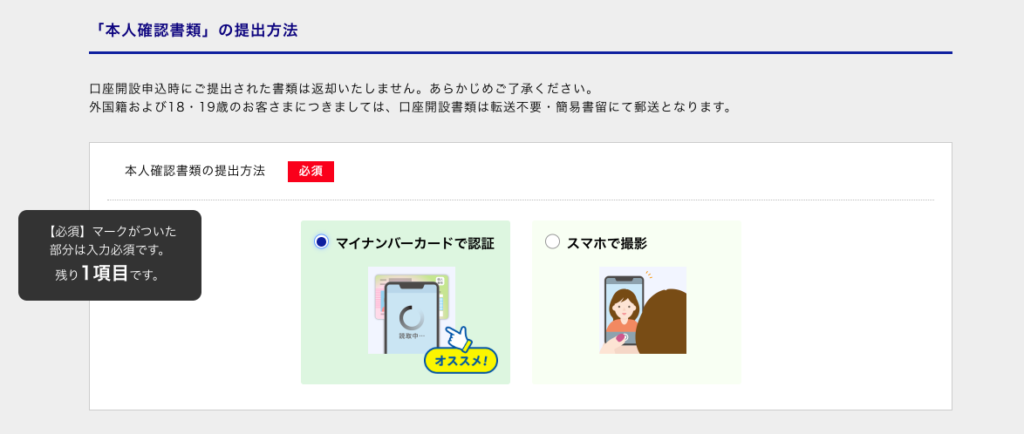
- A:マイナンバーカードで認証(おすすめ!)
- マイナンバーカードの現物と暗証番号(署名用電子証明書)が手元にある人向け。
- 一番早くて簡単です!
- B:スマホで撮影
- マイナンバーカードを持っていない、または暗証番号を忘れちゃった人向け。
- 運転免許証と通知カードの組み合わせなどでもOKです。
それぞれのやり方を詳しく見ていきましょう。
【パターンA】マイナンバーカードで認証する場合(最速!)
マイナンバーカードをお持ちの方はこちらが断然早いです。
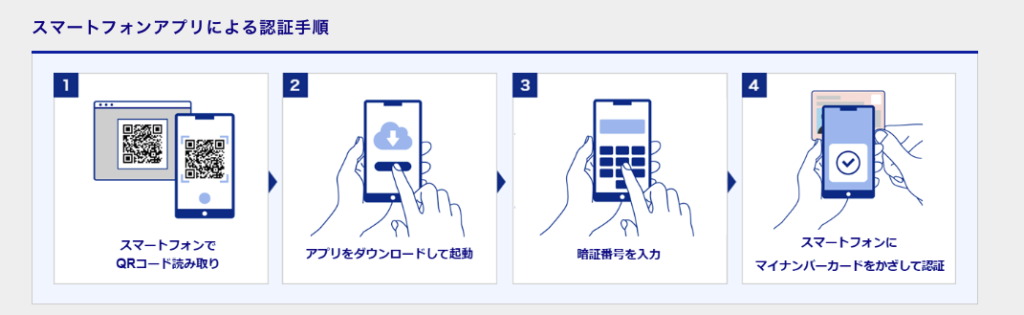
- 画面に出てくるQRコードをスマホで読み取ります。
- 専用の認証アプリが起動(またはダウンロード)します。
- マイナンバーカードの「署名用電子証明書用暗証番号(英数字6〜16桁)」を入力。
- スマホをカードにかざして読み取るだけ!
写真撮影の手間がなく、ICチップを読み取るだけなので一瞬で終わります。
【パターンB】スマホで撮影する場合(カードがない・パスワード不明な時)
「マイナンバーカードが見当たらない」「暗証番号なんて覚えてないよ…」という方はこちらを選びましょう。自分の顔と書類をカメラで撮影する方法です。
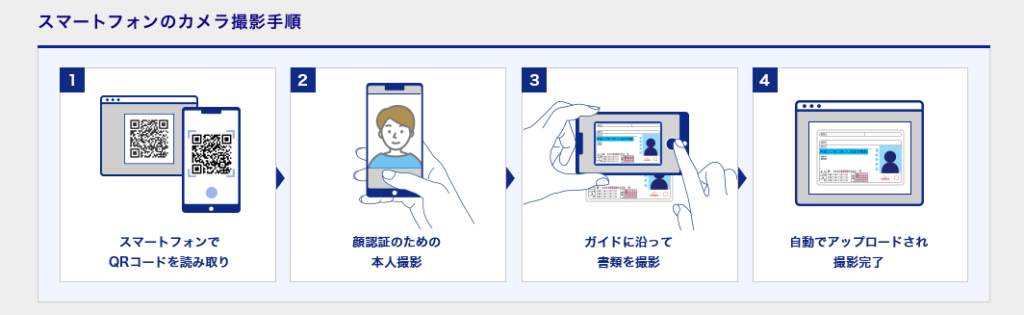
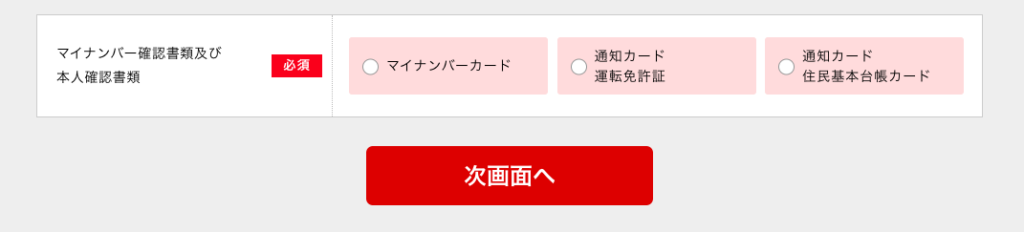
まず、提出する書類の組み合わせを選びます。マイナンバーカードがなくても、「通知カード + 運転免許証」などでOKです。
- 画面の指示に従って、スマホで自分の顔(自撮り)を撮影します。まばたきチェックなどがあります。
- 次に、選んだ本人確認書類(免許証など)を撮影します。厚み(斜めからの撮影)なども撮ります。
- 撮影が終われば、自動でデータがアップロードされます。
ステップ8:認証完了&最終確認
どちらかの方法で本人確認が終わると、元の画面に戻り「認証が完了しました」と表示されます。
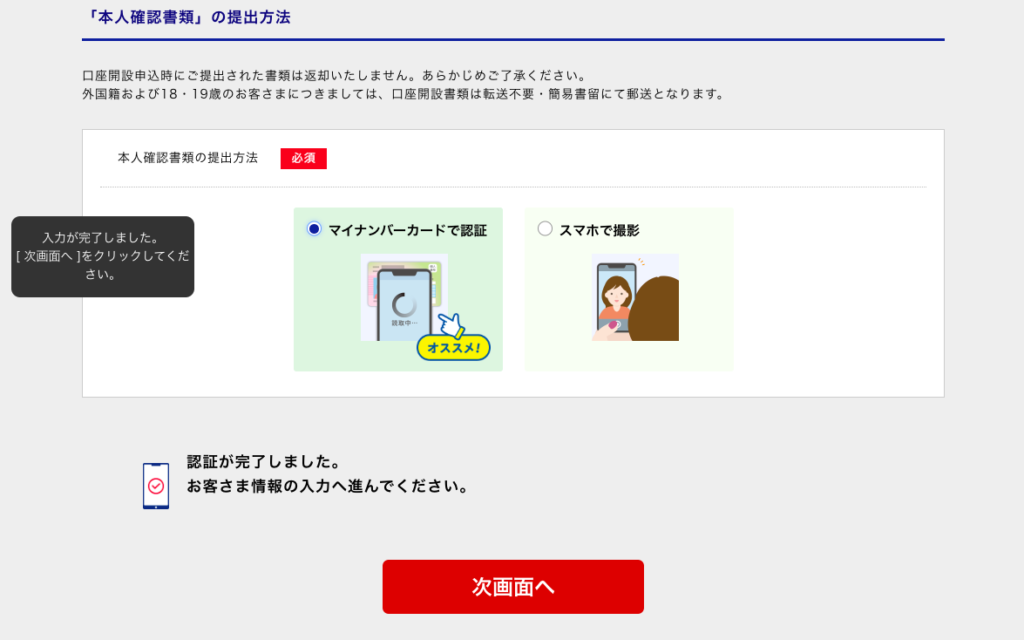
画面下の「次画面へ」をタップすると、これまで入力した内容の最終確認画面になります。
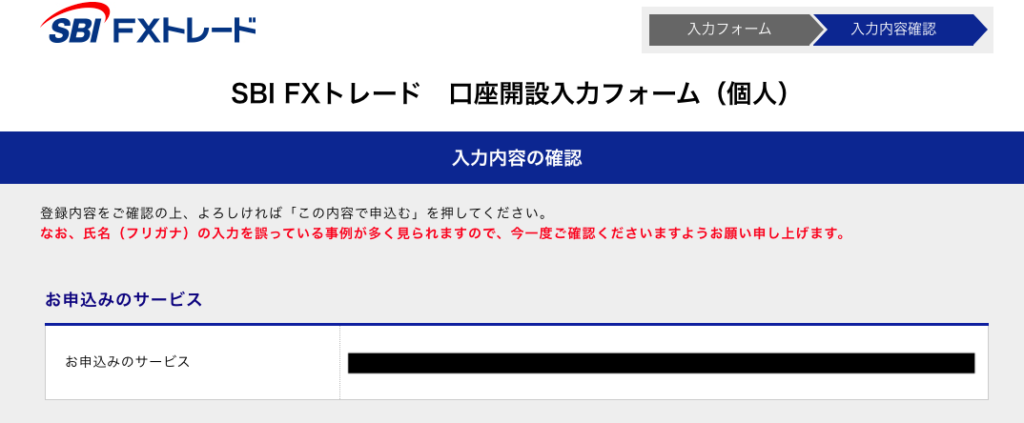
ここで最後のチェック! 特に**「氏名(フリガナ)」や「住所」**に間違いがないか、よーく確認してください。ここが間違っていると審査に落ちたり、修正に時間がかかったりします。
問題なければ、画面一番下の赤いボタン**「この内容で申し込む」**をタップ!

ゴール!申し込み完了です!
おめでとうございます!これで申し込み作業はすべて完了です。
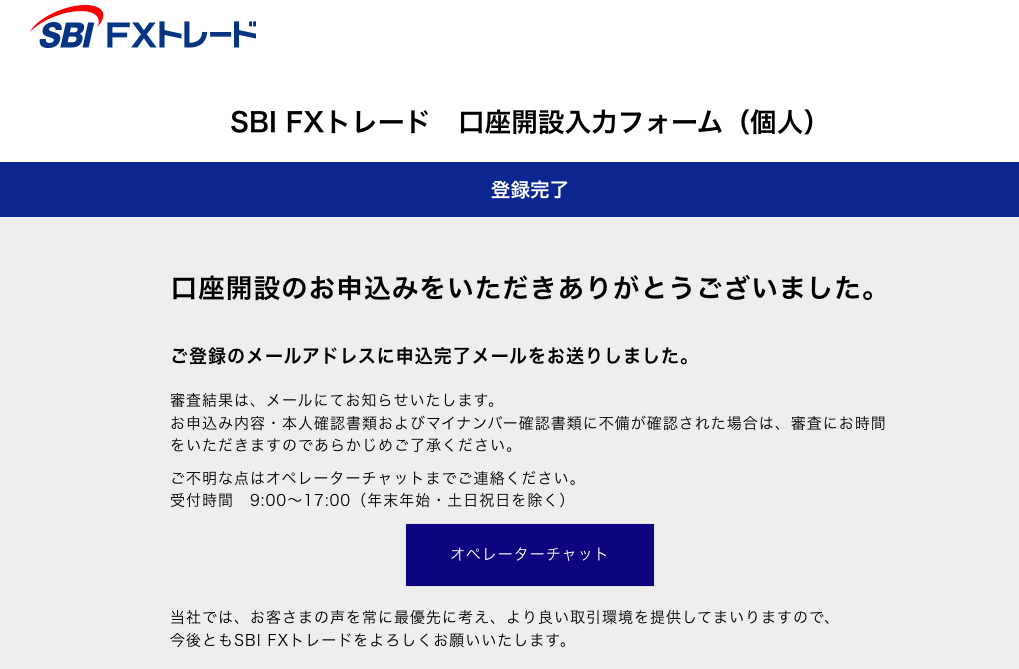
「口座開設のお申込みをいただきありがとうございました」という画面が出ればOKです。 登録したメールアドレスに「申込完了メール」が届いているはずなので確認しておきましょう。
この後の流れ:
- 審査待ち: 早ければ1週間程度で審査結果のメールが届きます。
- ログインID等の受け取り: 審査に通れば、メール(または郵送)でログインIDとパスワードが届きます。
- 取引開始!
スマホだけで完結して、書類の郵送なども必要ないので(※スマホ認証の場合)、思っていたよりずっと簡単だったのではないでしょうか?
審査結果が届くまで、楽しみに待ちましょう!

コメント